Come eseguire il backup dei dati con iOS e avere l’iPhone come nuovo
Vi potrà capitare di voler regalare il vostro vecchio iPhone ad un amico, un parente, la vostra fidanzata. Come fare, in questi casi a cancellare tutti i vostri dati presenti sul telefonino e a configurarlo come fosse un nuovo dispositivo? Abbiamo pensato di aiutarvi nella risoluzione di questo tipo di problema, con una guida al backup del vostro iPhone che vi consenta di riavere il vostro iPhone come quando l’avete comprato.
Prima di tutto assicuratevi che tutti i dati che contenete nel vostro telefono siano stati importati sul vostro computer e che siano quindi al sicuro perché una volta effettuato il backup, perderete tutto ciò che il vostro iPhone contiene. Eseguite quindi il backup prima di inizializzare il dispositivo.
Vi informiamo del fatto che iCloud esegue in automatico il backup una volta al giorno, quindi controllate se l’ultimo backup è stato eseguito di recente entrando sulle Impostazioni – iCloud – Archivio e backup dove potrete visualizzare il backup più recente, sulla parte bassa della pagina. Connettete il dispositivo alla rete wifi che è indispensabile per operazioni di questo tipo e attaccate il telefono all’alimentazione prima di iniziare questa operazione. Non vorremmo che durante il processo si spegnesse. Anche Itunes esegue in automatico il backup quando viene avviata la sincronizzazione con il vostro iPhone e se in iTunes sono presenti altri backup del dispositivo, la sincronizzazione si avvia quando viene selezionato Configura come nuovo.
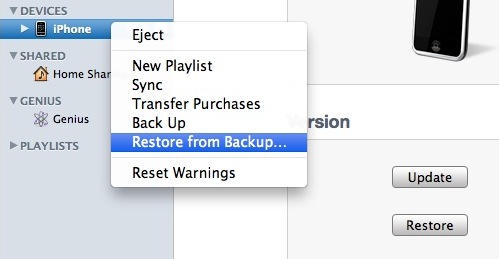
Grazie a questa sincronizzazione potrete creare un nuovo backup. Per poter eseguire quindi il backup del vostro iPhone è necessario verificare da iTunes ora e data dell’ultimo backup nel menù Preferenze e Dispositivi e se non è presente un recente backup potrete crearne uno cliccando con il pulsante destro del mouse su Backup.
Se, come dicevamo all’inizio, avete intenzione di cedere il vostro iPhone a qualcuno diverso da voi, allora rimuovete anche la vostra scheda SIM. Come tutti sanno, l’inizializzazione di contenuti e impostazioni causa l’eliminazione di tutti i dati e sul dispositivo vengono ripristinate tutte le impostazioni iniziali. Per rimuovere ora tutti i vostri dati, andate su Impostazioni – Generali – Ripristina – Cancella contenuto e impostazioni. Nel caso in cui non riusciate a cancellare tutto ciò che è contenuto all’interno del vostro iPhone, ripristinate il vostro telefono usando iTunes. Infine, per riportare un dispositivo alla configurazione iniziale, quella di fabbrica per intenderci, dovete fare un altro passo e cioè completare l’Impostazione Assistita.
Vi verrà richiesto di configurare il vostro telefono. In quel momento dovrete quindi selezionare il Configura come nuovo e andare Avanti per poter continuare la procedura. Se nel vostro dispositivo non è installato iOS5 e se volete usare iTunes per configurare il vostro telefono, dovrete entrare nella sezione “Impostazione in iTunes“. Dopo essere riusciti a effettuare la configurazione, dovete inserire la password e se l’avete dimenticata o persa, potrete contattare il gestore per riaverla. Per riportare il dispositivo alla configurazione di fabbrica, andate su “Ripristina da backup iTunes” sul dispositivo e connettete il dispositivo a iTunes scegliendo Configura come nuovo. Ed il vostro melafonino è pronto per un nuovo proprietario.