Come cambiare lingua su iPhone
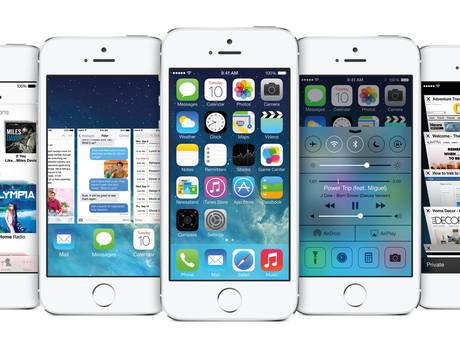
Hai appena acquistato un nuovo iPhone e per sbaglio è stato installato in lingua inglese o in un altra lingua che non conosci ? Allora è arrivato il momento di scoprire come cambiare la lingua su iPhone scegliendo la tua lingua preferita ( per esempio in italiano ). Come prima cosa che mettiamo in evidenza è il fatto che dovete riavviare il vostro smartphone per poter salvare le nuove impostazioni e poter visualizzare la nuova schermata nella lingua scelta da voi.
Ora andiamo a scoprire come cambiare la lingua su iPhone in pochi step selezionando la lingua che ci interessa. Ecco cosa dovete fare per cambiare la lingua sul vostro iPhone:
- Seleziona l’icona Impostazioni
- Seleziona la voce Generali
- Seleziona la voce Internazionale
- Seleziona la voce Lingua
- Scegli la tua lingua preferita e alla fine premi il tasto Fine
Cambiando la lingua sul vostro iPhone avete la possibilità di riconoscere con più facilità le funzioni del vostro telefono. Tante volte ci capita di non capire in inglese o in un altra lingua quali sono le vere funzionalità pronte ad essere utilizzate grazie al vostro smartphone.
Vi consiglio di scegliere la lingua italiana in quanto avete a disposizione tante applicazioni direttamente in italiano, avete la possibilità di utilizzare l’assistente vocale Siri in italiano, chiedendo informazioni in italiano. Le risposte di Siri sono assolutamente in italiano e non solo questo. Oltre al assistente vocale c’è da prendere in considerazione anche il navigatore ( Google Maps o Apple Maps ), scegliendo la lingua italiano le indicazioni stradale saranno facili da capire per qualsiasi persona nata in Italia o che conosce la lingua abbastanza bene.
Se invece volete imparare meglio un altra lingua, in questo caso potete pensare di utilizzare il vostro iPhone in lingua inglese o francese. Tante volte utilizzando molto questi gadget si ha la possibilità di imparare meglio alcune parole in lingua inglese, francese o un altra lingua.